Veeam v13.1 – What’s New

INTRODUZIONE

A meno di un anno dall’uscita della tanto attesa versione 13 di Veeam Backup & Replication , è stata ufficialmente rilasciata la versione 13.1, oggi già alla build 13.1.1.18.

Le nuove funzionalità introdotte sono oltre 70, e spaziano tra il supporto di nuovi workload, il potenziamento della sicurezza e dell’hardening, e miglioramenti generali del software.

Andiamo ad elencare nel dettaglio alcune delle novità più interessanti.


Identity Protection (Active Directory ed Entra ID)

  • Automated Active Directory Forest Recovery: il processo di ripristino di una intera AD Forest è ora automatizzato, trasformando gli oltre 40 step manuali Microsoft in una procedura guidata e semplificata, riducendo i rischi e gli errori in scenari di emergenza; questa funzionalità, disponibile con le licenze Essentials, Advanced e Premium, supporta topologie a single-domain, multi-domain e multi-tree
  • Microsoft Entra ID: supporta ora l’identificazione e il ripristino delle relazioni tra gli oggetti, anche in caso di creazione di nuovo ID rispetto a quello originale; inoltre, la protezione è estesa agli Organization Contacts, ai Devices e alle chiavi BitLocker

Hypervisor Protection

  • introdotto il supporto nativo per Citrix XenServer, XCP-ng e Sangfor aSV
  • sviluppo delle Universal Hypervisor API, interfaccia certificata dai vendor per l’integrazione di ulteriori piattaforme, come Platform9 e VergeOS
  • nuove funzionalità per gli hypervisor già supportati, come la completa integrazione delle operazioni su Nutanix AHV nella Web UI di Veeam, l’introduzione dei replication job per le VM presenti su Proxmox, application-aware processing per i backup di HPE Morpheus VM Essentials, supporto di SCVMM in HA con Windows Server Failover Cluster

    Cloud Workload Protection

    • AWS: integrazione di Veaam Data Cloud Vault nella VBR console; aggiunto il supporto per repository di tipo S3-IA
    • Azure: integrazione di Veaam Data Cloud Vault nella VBR console; supporto autenticazione Entra ID per backup di Azure SQL database; malware detection per Azure VM backup; instant recovery esteso a 250 VM per singola sessione, con batch di 80 VMs in parallelo
    • GCP: supporto dell’immutabilità di Google storage come repository per i backup di Google Cloud

    Agent Protection

    • Agent management: backup diretto su VDC Vault e Microsoft Azure Blob Storage; supporto autenticazione certificate-based per AD Protection Groups
    • Veeam Agent For Windows: supporto per Bare Metal Recovery remoto da Web UI; disponibilità di download dal Microsoft Store; introduzione di agent UI branding e customization
    • Veeam Agent for Linux: introduzione deploy centralizzato dell’agent di tipo nosnap; supporto per Linux Kernel 7.0 e distribuzione più recenti, come Ubuntu 26.04 LTS, RHEL 10.2 e Rocky Linux 10.2
    • Veeam Agent for Unix: supporto per deploy in modalità managed; introduzione della malware detection anche per i backup di AIX e Solaris
    • Universal CDP: supporto di OS Linux per la replica di tipo Continuous Data Protection (near-zero RPO)

    Unstructured Data Protection

    • Malware Detection & Threat Hunter supportati anche per file share e object storage backup
    • Introduzione della GFS retention per i backup di tipo unstructured
    • Archive storage come target diretto o come copia secondaria; supporto per l’archival tiering automatizzato

    Enterprise Application and Database Protection

    • Application Backup Repository (ABR): consente di trasformare il Veeam Hardened Repository in una destinazione NFS gestita e immutabile; questa risorsa può essere utilizzata per qualsiasi applicazione (es: Oracle RMAN) o servizio esterni (inclusi network device e dispositivi IoT) in grado di esportare o salvare i propri backup direttamente; supporta anche funzionalità come instant restore, instant export, backup copy e tape offload
    • Veeam Snap Scale backup: consente la protezione di database con dimensioni superiori ai 100 TB, grazie all’utilizzo delle storage snapshot tramite le Veeam Universal Storage API e alla parallelizzazione dei task di backup grazie Veeam Linux Proxy multipli e SOBR dimensionati per garantire le performance richieste
    • Introduzione della long-term retention (GFS) e del backup su tape per i backup gestiti tramite plugin di Oracle RMAN, SAP HANA e Microsoft SQL Server
    • Supporto per sistemi Epic EHR e IRIS database, sfuttando le funzionalità di Veeam Snap Scale backup
    • Protezione di PostgreSQL Windows-based e su installazioni Linux-based in HA con cluster gestiti da Patroni

    Hardening e Sicurezza dell’Infrastruttura di Backup

    • MFA sulle operazioni sensibili: l’autenticazione a più fattori viene estesa per coprire ulteriori operazioni di configurazione sensibili, come ad esempio i change a livello User & Roles
    • Hybrid FIPS + Post-Quantum Cryptography: introduce il supporto per modelli che utilizzano algoritmi PQC in aggiunta agli standard FIPS già presenti
    • Introduzione di auditing avanzato per tenere traccia delle modifiche alla password di encryption
    • Trasporto Single-Port: eliminazione di range di porte ampi e dinamici per la comunicazione dei componenti di backup, facilitando la configurazione e la sicurezza delle regole del firewall
    • Potenziamento delle configurazioni RBAC, con livelli di granularità anche sul singolo job di backup

    Malware Detection e AI

    • Malware Detection potenziata, con ulteriori funzionalità avanzate di entropy-events investigation ed exclusions a livello di workload
    • Veeam Intelligence: abilitazione all’esecuzione di task operativi, con un workflow basato sull’approvazione di un Veeam Administrator

    VSA e VIA

    La Veeam Software Appliance e la Veeam Infrastructure Appliance sono state ancora migliorate, con l’introduzione di:

    • drive expansion, per l’estensione della capacità storage anche post installazione
    • FC e iSCSI support, abilitando l’utilizzo di multipath in ambienti SAN enterprise
    • update mirror tramite Veeam Enterprise Manager, rimuovendo la necessità di un server custom per gli aggiornamenti dell’infrastuttura in ambienti con connettività internet limitata
    • metriche di sistema esportabili compatibili con Prometheus e altre piattaforme di monitoraggio
    • configurazione delle password policy direttamente dalla Veeam Host Management Console
    • VSA image disponibile anche per ambienti Hyper-V
    • supporto per HA cluster cross-subnet per l’alta affidabilità della VSA
    • single-disk deployment option per le installazioni di VIA che non necessitano di dischi multipli (es: Veeam Proxy)

    Backup Repositories

    • governance-mode immutability per Linux Hardened Repository, consente di ridurre o disabilitare il periodo di immutabilità previa autorizzazione integrata con la four-eyes
    • supporto per object storage repository in read-only mode, per connettere ad un secondo backup server con scopo di test o DR senza compromettere i backup primari
    • archive tier copy policy per SOBR configurati in Direct Archival (Performance Tier → Archival Tier)

    Storage Integrations

    • supporto per sistemi di gestione storage multipli centralizzati via Universal Storage API
    • immutabilità per storage che utilizzano soluzioni WORM con protocolli NFS/SMB (es: Netapp SnapLock)

    CONCLUSIONE


    Per consultare la lista completa delle novità ed approfondire l’argomento fate riferimento alla documentazione ufficiale Veeam:

    KB v13 Release Information: https://www.veeam.com/kb4738
    Release Notes: https://helpcenter.veeam.com/rn/veeam_backup_13_1_release_notes.html
    What’s New: https://helpcenter.veeam.com/docs/vbr/wn/introduction.html?ver=13
    Helpcenter: https://helpcenter.veeam.com/docs/vbr/userguide/overview.html?ver=13

    Sotto con gli update! 💚

    Veeam Intelligence – AI powered insights

    INTRODUZIONE

    Il tema dell’AI è ormai entrato prepotente nelle nostre vite, e si appresta definitivamente a rivoluzionare, speriamo in modo positivo, anche il mondo dell’IT.

    Veeam Software, portavoce principale del mondo data protection, ha iniziato da tempo a sviluppare quella che è stata poi rinominata Veeam Intelligence.

    VEEAM INTELLIGENCE

    Si tratta essenzialmente di un Gen AI-Chatbot, basato su istanza privata GPT-4 di OpenAI e addestrato sulle infomazioni presenti documentazione tecnica Veeam, KB e Forum ufficiali.

    Grazie a questo agent, integrato in Veeam Data Platform, è possibile interagire in linguaggio naturale, andando a velocizzare quelle operazioni manuali come la verifica dei risultati di backup, l’analisi degli allarmi e la consultazione di report complessi.

    Veeam Intelligente è disponibile scegliendo tra due modalità di configurazione:

    • Basic mode: offre la possibilità di effettuare domande generiche sulle funzionalità dei vari software Veeam o su problematiche comuni
    • Advanced mode: basato anche sui dati dell’ambiente dell’utente, consente di effettuare operazioni specifiche per quel determinato contesto, come l’analisi dell’infrastruttura di backup, la customizzazione dei report o l’utilizzo mirato delle tecniche di threat scan e ransomware detection

    In aggiunta, è possibile interagire con l’assistente AI anche all’interno dell’Helpcenter, punto di accesso principale a tutta la documentazione ufficiale.

    La KB4539 descrive in maniera dettagliata tutte le novità introdotte nel tempo in questa funzionalità.

    Veeam mette a disposizione, inoltre, anche una prompt library, ancora povera di contenuti ma comunque utile da consultare per chi si approccia per la prima volta all’utilizzo della Veeam Intelligence.

    L’applicazione dell’AI in Veeam non si limita solamente a questo assistente Gen-AI, ma viene sfruttata, grazie a tecniche avanzate di Machine Learning, anche per il monitoraggio e l’analisi costante della nostra infrastruttura di data protection, andando a rilevare anomalie e identificare attività sospette prima, durante e dopo un backup.

    💡 Tip: non dimenticate di configurare il “Morning Coffee Report“, report giornaliero generato dall’AI, contenente il riepilogo delle sessioni di backup, con un focus sulle problematiche più impattanti riscontrate, e indicazioni utili per la loro risoluzione!

    CONCLUSIONE

    In questo mondo dove la tecnologia si evolve a velocità esponenziale, l’utilizzo dell’AI in ambito data protection può portare sicuramente enormi vantaggi in accuratezza, confidenza delle operazioni e ovviamente in termini di tempo risparmiato, con conseguente ottimizzazione della “human intelligence” su attività a più alto valore.

    PS: nel prossimo articolo andremo ad esplorare l’ultima evoluzione della Veeam Intelligence: l’integrazione con l’MCP Protocol, open standard sviluppato da Anthropic per connettere le applicazioni AI a dati e strumenti esterni.

    Buon lavoro! 💚
    Veeam v13 – VSA Password Recovery

    INTRODUZIONE

    Dopo il recente articolo sull’utilizzo dei Custom Settings nella Veeam Software Appliance, andiamo ora ad analizzare un’altra tematica che si porta dietro alcune importanti differenze rispetto alla versione Windows: la gestione delle password per le utenze locali del Veeam Backup & Replication Server.

    VSA – USERS AND ROLES

    Siamo sempre stati abituati, con il classico VBR installato su OS Windows, a creare nuovi utenti locali dall’interfaccia “Local User and Groups”, accessibile direttamente tramite snap-in lusrmgr.msc o integrata all’interno del tool “Computer Management” (compmgmt.msc).

    Anche per un eventuale reset di una password utente, la modifica avviene sempre tramite il suddetto pannello. L’importante, ovviamente, è avere sempre a disposizione un accesso amministrativo al OS.

    Con l’introduzione della VSA basata su Linux, le cose sono ovviamente cambiate.

    La gestione delle utenze viene effettuata, in questo caso, tramite la Veeam Host Management Console, ed è consentita solo ad utenti con il ruolo di Host Administrator.

    Inoltre, nel caso durante il wizard iniziale venga attivato anche l’utente con ruolo Security Officier, sarà possibile effettuare una serie di operazioni specifiche che vedremo nel dettaglio tra poco.

    Nota: se in fase di installazione lo step del Security Officer viene saltato, per poter abilitare in un secondo momento l’utente di default “veeamso” sarà necessario reinstallare da zero la VSA.

    VSA – PASSWORD RECOVERY

    Normalmente, il reset della password di un utente standard viene effettuato da un Host Administrator.

    A sua volta, per modificare la password di un Host Administrator che non riesce più ad accedere alla Veeam Host Management Console è necessario un altro Host Administrator. Al successivo accesso, l’utente dovrà riconfigurare la propria MFA.

    Cosa succede, invece, se l’utente Host Administrator che deve recuperare la propria password è l’unico nel sistema con questo ruolo?

    Esistono due procedure: una da utilizzare nel caso nel sistema sia presente un utente con ruolo di Security Officer, e una nel caso questo ruolo non sia stato assegnato.

    Nel primo caso, l’utente Host Administrator inizia la procedura di recupero password tramite il link “Forgot password” corrispondente. Tale procedura deve essere approvata dal Security Officer, abilitando poi la ricezione della mail di reset delle credenziali da parte del Host Administrator e il completamento del wizard di creazione di nuove credenziali.

    Nel secondo caso, invece, essendo l’account Host Administrator l’unico disponibile nel sistema, non sarà possibile effettuare il suddetto recupero password, ma occorrerà effettuare una procedura “di emergenza”.

    Come indicato nella KB4761, è necessario utilizzare la “LiveOS ISO” messa a disposizione da Veeam, e seguire gli step indicati:

    • montare la ISO nella VM VSA
    • riavviare la VM e fare boot dalla ISO
    • iniziare il wizard del Veeam Live Environment
    • effettuare il login con le credenziali di default “root/veeam”
    • inserire una nuova password di root per l’ambiente Live

    Una volta effettuato l’accesso, possiamo iniziare la procedura di recovery della password.

    Il primo passaggio necessario consiste nel montare il filesystem della VSA: veeam_mount_system

    Il secondo step è quello di accedere con permessi di root al filesystem della VSA: veeam_chroot_system

    Una volta dentro, in base alle necessità, è possibile:

    • sbloccare un account: faillock –user <username> –reset
    • resettare una password: passwd <username>

    Completata l’operazione di recovery dell’account, uscire dal LiveOS e riavviare la VSA.

    Nota: per resettare l’MFA tramite questa procedura è necessario contattare il supporto ufficiale Veeam. Se l’MFA da resettare è quello di un account Security Officier, l’unico metodo possibile è tramite l’utilizzo del recovery token.

    Tip: per rivedere/modificare le configurazioni relative alle policy di lock degli account accedere al file /etc/security/faillock.conf ; per i requisiti delle password, invece, i file corrispondenti sono /etc/security/pwhistory.conf e /etc/security/pwquality.conf

    CONCLUSIONE

    Abbiamo visto come le procedure di recupero di account amministrativo della VSA siano differenti rispetto al classico VBR server basato su Windows, ma seguendo i passaggi corretti è comunque possibile tirarsi fuori dai guai.

    Tip: il consiglio è di avere sempre configurato almeno un secondo utente con ruolo di Host Administrator, possibilmente senza MFA, da utilizzare come “break glass account” esclusivamente in caso di emergenza .

    Buon lavoro! 💚
    Veeam v13 – VSA Custom Settings

    INTRODUZIONE

    La recente versione Veeam Backup & Replication 13 ha sicuramente portato una ventata di aria fresca nel mondo Veeam.

    Con l’introduzione della VSA (Veeam Software Appliance) basata su Linux, abbiamo ora a disposizione un nuovo concetto di backup server, con tante funzionalità aggiuntive e soprattutto un occhio in più alla sicurezza.

    Ma come tutte le novità, occorre fare attenzione ai prerequisiti, valutando bene anche le eventuali integrazioni con quello che avevamo configurato nella nostra vecchia e cara versione Windows.

    Un esempio su tutti: i Custom Settings.

    VSA – CUSTOM SETTINGS

    Nella versione standard, ogni volta che è necessario applicare un settaggio particolare, non configurabile tramite console, va aggiunta una chiave di registry.

    In Windows, ad esempio, il percorso di registro che consente di inserire valori custom per il backup server è HKLM\SOFTWARE\Veeam\Veeam Backup and Replication\ .

    Tra le configurazioni più diffuse troviamo, ad esempio:

    • abilitare il supporto per DDBOOST – Governance Mode

    Key Location: HKLM\SOFTWARE\Veeam\Veeam Backup and Replication\
    Value Name: DDBoostSkipComplianceModeCheck
    Value Type: DWORD (32-Bit) Value
    Value Data: 1

    • forzare l’utilizzo prioritario delle connessioni networkless (VIX) per il guest processing a svantaggio del protocollo RPC

    Key Location: HKLM\SOFTWARE\Veeam\Veeam Backup and Replication\
    Value Name: InverseVssProtocolOrder
    Value Type: DWORD (32-Bit) Value
    Value Data: 1

    Nella VSA basata su Linux ovviamente non troviamo un registro di questo tipo.

    Questi custom settings vengono salvati nei configuration files.

    Ad esempio, la corrispondenza per la parte backup server è la seguente:

    Registry KeyVSA Config File
    HKLM\SOFTWARE\Veeam\Veeam Backup and Replication/etc/veeam/veeam_backup_and_replication.conf

    Se il parametro non deve essere inserito in una sottochiave, la sezione corrispondente sarà [root].


    I configuration files sono accessibili tramite la nuova Veeam Host Management Console, interfaccia web per l’accesso alla parte di gestione amministrativa dell’appliance.

    Si consiglia di effettuare il download del file desiderato, modificarlo e fare l’upload dalla stessa console.

    NB: se il ruolo di Security Officier è attivo, l’upload di un file di configurazione richiede l’approvazione da parte di una utenza con questo tipo di ruolo.

    Tutte le modifiche effettuate ai file di configurazione sono salvate in un file di log corrispondente.

    Ad esempio, per la parte di backup server è riportato in /var/log/VeeamBackup/RegistryOptions/veeam_backup_and_replication.conf.log .

    CONCLUSIONE

    Abbiamo visto come le nuove funzionalità della v13 sono certamente interessanti, ma necessitano di qualche approfondimento e un pò di esperienza pratica per essere gestite al meglio.

    PS: le informazioni sui custom settings della VSA sono riportate in maniera dettagliata nella KB4779.

    Buon lavoro! 💚
    Veeam Recovery Verification – Sure Backup

    INTRODUZIONE

    Un tema a mio avviso ancora troppo sottovalutato è quello della recovery verification: va bene avere il backup dei nostri dati, ma siamo sicuri che quel backup sia valido e funzionante quando dovremo utilizzarlo?

    Se non viene effettuato nessun test, potremmo andare incontro a potenziali problemi latenti di corruzione del dato di backup e all’impossibilità di utilizzarlo in caso di necessità.

    Molte aziende, per motivi di compliance sono tenute ad effettuare dei test di restore periodicamente.

    Tante altre, però, non hanno sempre la stessa attenzione.

    Mentre prima dell’avvento dei ransomware la regola era “avere un backup, possibilmente in uno storage diverso da quello di produzione”, al giorno d’oggi una solida strategia di data protection non può prescindere dalle best practices indicate nella Golden Rule 3-2-1-1-0:

    Come possiamo vedere, la recoverability del backup è d’obbligo, ed è nostro dovere implementarla!

    In questo post scopriremo che configurare i test di verifica utilizzando Veeam Backup & Replication è semplice e veloce, quindi perchè non farlo?


    SURE BACKUP

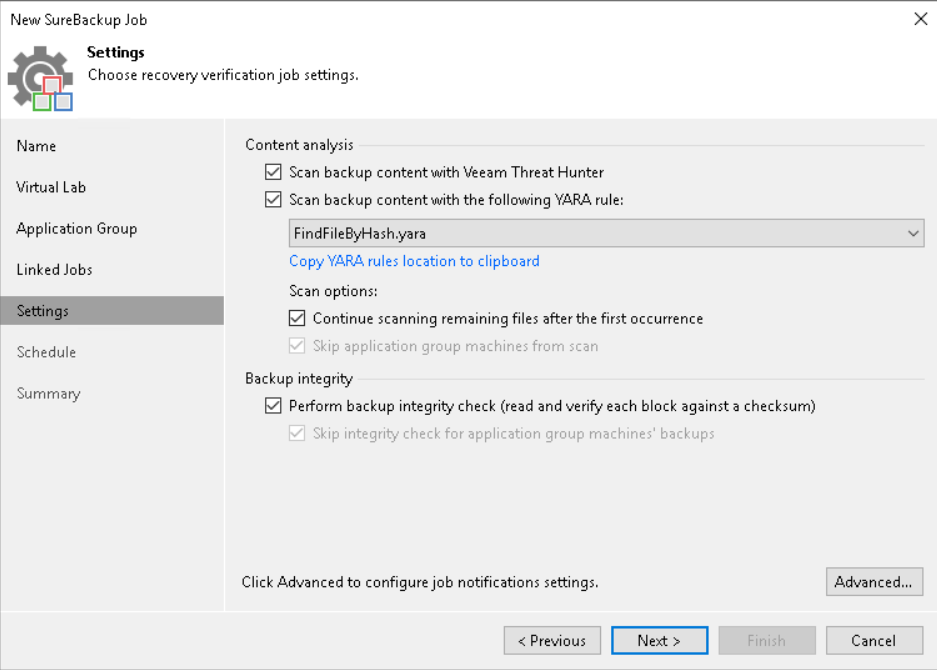
    La funzionalità Veeam SureBackup consente di impostare un task, schedulato o manuale, per la verifica della effettiva restorabilità dei nostri dati di backup.

    Il job di SureBackup può essere impostato in due diverse modalità:

    • Full recoverability testing: consente di ripristinare dal backup le VM e di riaccenderle in un ambiente isolato, in modo da poter testare la piena funzionalità delle applicazioni
    • Backup verification and content scan only: consente di effettuare una integrity check dei file di backup, oltre ad una analisi del contenuto per verificare la presenza di malware o di dati sensibili

    Full recoverability testing

    Questa modalità si basa essenzialmente su due funzionalità di Veeam: l’instant recovery e il virtual lab.

    Grazie alla prima funzionalità, le VM possono essere riaccese nel nostro hypervisor mantenendo i virtual disk e i file di configurazione direttamente nel repository di backup, senza la necessità di doverli preventivamente copiare sullo storage di produzione.


    La seconda funzionalità, invece, è quella che si occupa di creare on demand un ambiente virtuale isolato, automatizzando la configurazione nel nostro hypervisor di virtual switch e virtual network dedicati ai test di restore. Ci occuperemo della corretta configurazione del virtual lab in un post successivo.

    Un concetto fondamentale in questa modalità è quello degli application group, ovvero un oggetto contenente una o più VM con dipendenze tra loro, in modo da poter testare il ripristino di uno stack applicativo completo (es: database server/application server, domain controller primario/domain contoller secondario, ecc..).

    Il nostro Sure Backup job sarà quindi composto da:

    • 1 application group
    • 1 virtual lab.

    Un’altra funzionalità importante è sicuramente la customizzazione dei test di verifica: Veeam, infatti, consente di selezionare all’interno dello Sure Backup job diversi tipi di controlli automatici sulle VM, da quelli standard come l’hearthbeat, il ping e su applicazioni/porte predefinite (DNS, Domain Controller, SQL Server, ecc..), fino alla possibilità di lanciare script custom per verificare applicazioni specifiche.

    Prerequisiti: Licenza VUL valida, o a socket almeno Enterprise (con la licenza di tipo Standard saranno possibili solo i test manuali).

    Nota: è possibile effettuare una recovery verification anche su repliche di VM, utilizzando i job di SureReplica, che si basa sempre i concetti di virtual lab e application group.

    Backup verification and content scan only

    Scegliendo questa modalità, il virtual lab e l’application group non sono più necessari, in quanto l’obiettivo è solamente quello di verificare la consistenza del dato e di controllare l’eventuale presenza di malware o di dati sensibili di cui si vuole tenere traccia.

    Veeam verifica le VM in maniera sequenziale, andando ad utilizzare il motore nativo Veeam Threat Hunter o l’antivirus presente nel mount server per scongiurare la presenza di malware.

    In maniera opzionale, è possibile scegliere di utilizzare anche YARA rule totalmente customizzabili per identificare tracce di possibili attività malevole sulle VM oggetto dei controlli o semplicemente di dati sensibili presenti nel server.

    CONCLUSIONE

    Come abbiamo appena visto, lo SureBackup job ci consente di testare la corretta recovery dei nostri dati di backup in maniera semplice e automatizzata.

    Forza, corriamo a tutti configurare questa fantastica funzionalità! 💚

    Veeam v13 – What’s New

    Lo scorso 3 Settembre 2025 è stata rilasciata la tanto attesa Veeam Backup & Replication versione 13 (build 13.0.0.4967), chiamata anche Veeam Software Apppliance.

    Si perchè, come anticipato in un precedente articolo, la novità principale di questa release è la disponibilità di una appliance pronta all’uso!

    In questo primo rilascio sarà disponibile solo per nuove installazioni. A fine 2025, invece, verrà rilasciata la versione completa Veeam Data Platform 13.0.1, che includerà la tradizionale versione Windows e consentirà gli upgrade dalle precedenti versioni.

    Nota: nei prossimi mesi verrà reso disponibile da Veeam un tool per la migrazione da classico VBR Windows a VSA Linux. È possibile registrarsi sin da ora in questa pagina ufficiale per essere poi supportati non appena il tool sarà reso pubblico.

    Le novità introdotte sono veramente tantissime, proviamo a descrivere quelle più interessanti.

    Veeam Software Appliance (VSA)

    Il cuore di questa nuova versione: il software di backup è stato pacchettizzato con un sistema operativo Linux based, con componenti minimi per il suo corretto funzionamento (JeOS), e pre hardenizzato secondo le regole DISA STIG per limitare la superficie di attacco. Anche i servizi core sono stati rivisti in ottica sicurezza, e ridisegnati per lavorare con account di sistema non amministrativi.

    Un deploy veramente semplice e veloce, con una gestione minima post installazione, anche grazie ad una console web-based e agli aggiornamenti automatizzati (OS, software e componenti di terze parti).

    È scaricabile in formato ISO oppure come OVA per l’installazione su ambienti virtuali.

    True Zero Trust & Lockdown Mode

    Per impedire modifiche critiche all’infrastruttura di backup, è possibile designare un utente con ruolo di Security Officier che sarà incaricato di approvare le operazioni più sensibili.

    È prevista inoltre la possibilità di attivare la modalità lockdown, per prevenire qualsiasi aggiunta non autorizzata di nuovi componenti all’infrastruttura.

    All in One

    Per ambienti piccoli, come ad esempio le sedi remote, la nuova VSA consente di avere all’interno dell’appliance, non solo OS e software, ma anche ma anche un repository immutabile (VHR).

    Ovviamente, sebbene la best practice consigli di tenere separate le due funzionalità, è un pur sempre un’opzione da poter tenere in considerazione in casi specifici.

    Veeam Infrastructure Appliance (VIA)

    Basata sullo stesso JeOS della VSA, consente di scalare i componenti core dell’infrastruttura di backup in maniera semplice e veloce. In particolare, troviamo tre possibili profili da poter installare:

    • una appliance general purpose, può ricoprire qualsiasi ruolo nella nostra infrastruttura di backup
    • una appliance con componenti iSCSI e NVME da utilizzare in caso di backup direct SAN
    • una appliance di tipo VHR (Veeam Hardened Repository)

    Scaricabile dalla sezione “Extensions and other” dei download nel sito ufficiale Veeam.

    Veeam LiveOS

    Questa ISO è stata resa disponibile per effettuare boot dalla VSA in caso di problemi di accesso, ad esempio se la console web risulta non raggiungibile.

    Altre informazioni e link per il download qui.

    High Availability

    Funzionalità richiesta da molto tempo dalla Community Veeam, consente di installare due nodi VSA in modalita active/passive, e minimizzare RPO/RTO in caso di fail del VBR primario.

    L’HA è garantita grazie ad una replica continua del config DB tra i componenti del cluster, supportando anche reti ad alta latenza.

    Unica nota dolente: è richiesta la licenza di tipo Premium.

    RBAC

    La v13 introduce la possibilità di creare dei ruoli Veeam custom, andando a selezionare in maniera molto granulare quali operazioni sono consentite e su quali workload.

    Single Sign On (SSO)

    L’integrazione con identity provider esterni ora possibile anche per l’accesso alla console di backup garantisce una gestione centralizzata e più sicura dell’autenticazione.

    Linux only

    Da questa versione è possibile utilizzare solo componenti Linux nella nostra infrastruttura di backup.

    Piccole eccezioni nel caso di workload con file system di tipo ReFS o che utilizzano Windows deduplication.

    Nutanix AHV

    L’appliance per AHV è ora completamente integrata all’interno di VBR, e non necessità di una gestione separata.

    Enterprise Application

    Ora anche il backup degli application plugin supporta la scrittura diretta su repository di tipo object storage.

    La lista delle novità continua..di seguito seguito i link della documentazione ufficiale per continuare l’approfondimento:

    Benvenuta v13! 💚

    Veeam 12.3 – Security Features Recap & Tips

    INTRODUZIONE

    Il tema della sicurezza è ormai all’ordine del giorno per noi addetti ai lavori del mondo IT: le notizie di attacchi hacker, data breach, e richieste di riscatto non sono più una novità, ma rappresentano purtroppo la quotidianità.

    💡: per rimanere sempre aggiornati sugli ultimi attacchi ransomware nel mondo ed esplorare tanti altri approfondimenti sul tema suggerisco di dare un’occhiata al sito Ransomware Live

    In questo scenario, Veeam Data Platform 12.3 ci aiuta a proteggere i nostri dati e a ridurre gli impatti di un cyberattacco.

    Andiamo a scoprire quali sono tutte le funzionalità orientate alla sicurezza integrate nel software.

    SECURITY FEATURES

    L’ultima versione Veeam 12.3 porta con se numerose funzionalità di sicurezza introdotte e migliorate gradualmente in questi anni dall’azienda americana leader nella Data Protection.

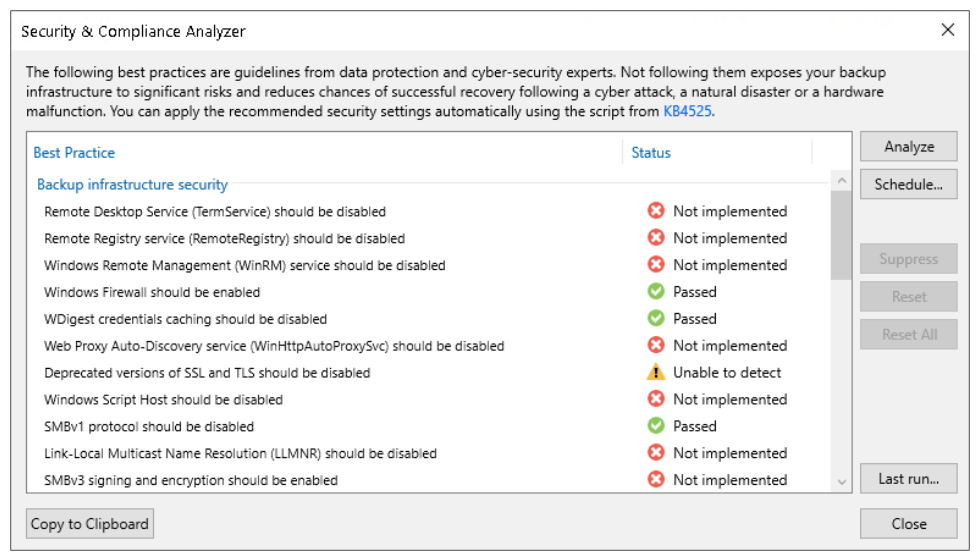
    Security and Compliance Analyzer

    Un tool integrato nella console di VBR analizza alcune configurazioni dei componenti dell’infrastruttura di backup verificando la compliance alle best practice di sicurezza suggerite

    Alcuni esempi: disabilitazione di protocolli obsoleti/vulnerabili, presenza di repository hardened/immutabili, regola del 3-2-1, complessità della password di encryption, presenza delle ultime patch disponibili

    💡: è possibile schedulare lo scan automatico ed inviarlo via email

    Malware detection

    Il vero motore della cybersecurity integrata in Veeam 12.3, comprende le seguenti funzionalità:

    1) guest index data scan

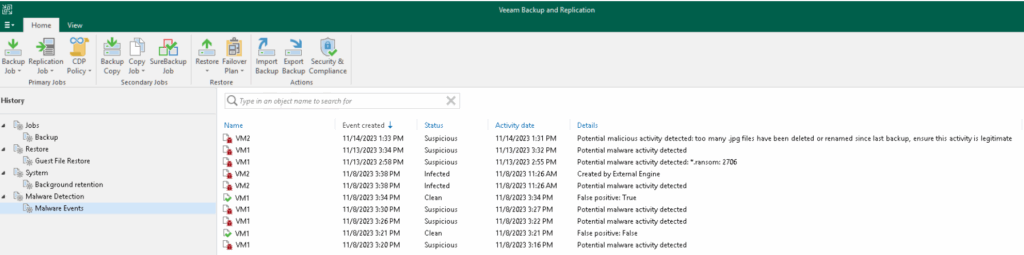
    Supportato per backup di VMWare, Hyper-V, Nutanix e Veeam Agent for Windows, consente di effettuare lo scan degli indici di un file system (previa abilitazione dell’opzione “guest file system indexing” sul job di backup) e di segnalare con un evento specifico nella VBR console eventuali file/estensioni sospette.

    Questa funzionalità è gestita dal Veeam Data Analyzer Service, che al termine di ogni backup compara il contenuto dell’indexing con il file “SuspiciousFiles.xml“, dov’è contenuta appunto una lista (customizzabile) dei file e delle estensioni sospette.

    💡: per backup server che hanno la navigazione verso internet bloccata anche verso gli indirizzi Veeam, è possibile aggiornare manualmente l’elenco dei file sospetti scaricando il file “SuspiciousFiles.xml” seguendo questa KB


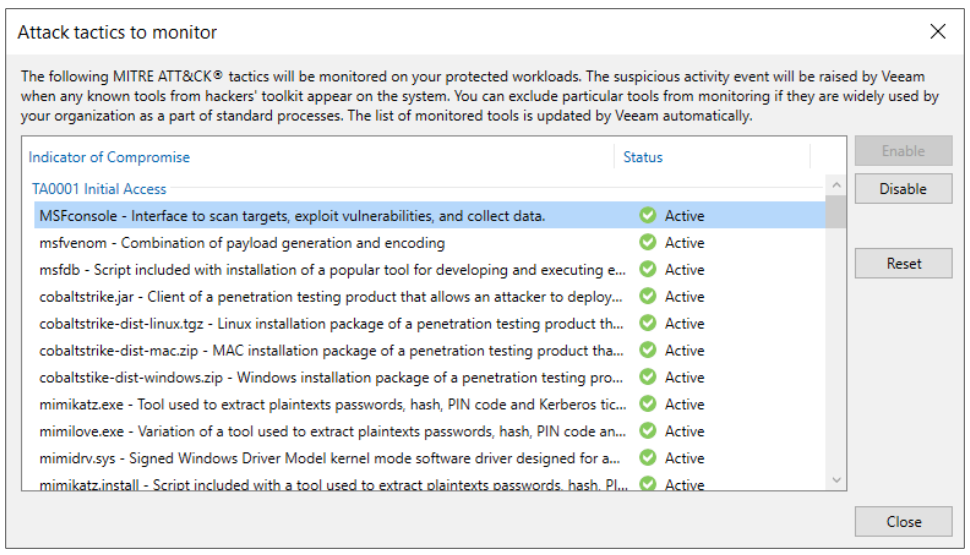
    Questo file xml contiene anche un elenco degli IoC (Indicators of Compromise) selezionati dalla matrice sviluppata dal MITRE ATT&CK, ovvero file non malevoli ma che possono indicare la presenza di attività sospette in corso. In questo caso, il Veeam Data Analyzer Service compara il file di indexing degli ultimi due restore point (creati a distanza di almeno 25 ore e massimo 30 giorni), andando a cercare appunto eventuali indicatori di compromissione. È possibile anche qui scegliere quali IoC predefiniti monitorare e quali no.

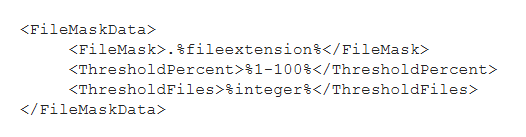
    Altra funzionalità gestita sempre dal Veeam Data Analyzer Service è quella che identifica eventuali cancellazioni multiple di file: comparando il file di indexing degli ultimi due restore point (creati in una finestra temporale di 25 ore e massimo 30 giorni), se sono presenti almeno 100 file di una specifica estensione e nell’ultimo restore point ne risultano eliminati più del 50% del totale viene creato un evento di malware detection. Le estensioni vengono registrate nel file “TrackedFiles.xml”, che può essere customizzato modificando i parametri di “Thresholdpercent” e “Thresholdfiles”, o anche aggiungendo estensioni specifiche o ignorando dei path del file system che non intendiamo monitorare.

    Infine, con la stessa logica di comparazione degli indici di due restore point, viene anche identificata la presenza di Multiple Extension Changes; in base al verificarsi di determinate condizioni, questa volta non customizzabili, come almeno 200 file con nuova estensione e non presente nel SuspiciousFiles.xml, scaturisce un evento di malware detection.

    💡: i log degli eventi di malware detection, oltre che nella sezione dedicata all’interno della VBR console, possono essere consultati nel percorso di default “C:\ProgramData\Veeam\Backup\Malware_Detection_Logs”

    💡: bisogna inoltre considerare che di default i dati di indexing sono mantenuti nel Veeam Catalog per 14 giorni. Se si vuole incrementare questo valore, è possibile utilizzare il Veeam Enterprise Manager, che si occuperà di mantenere una copia extra del Catalog con durata configurabile

    2) inline scan

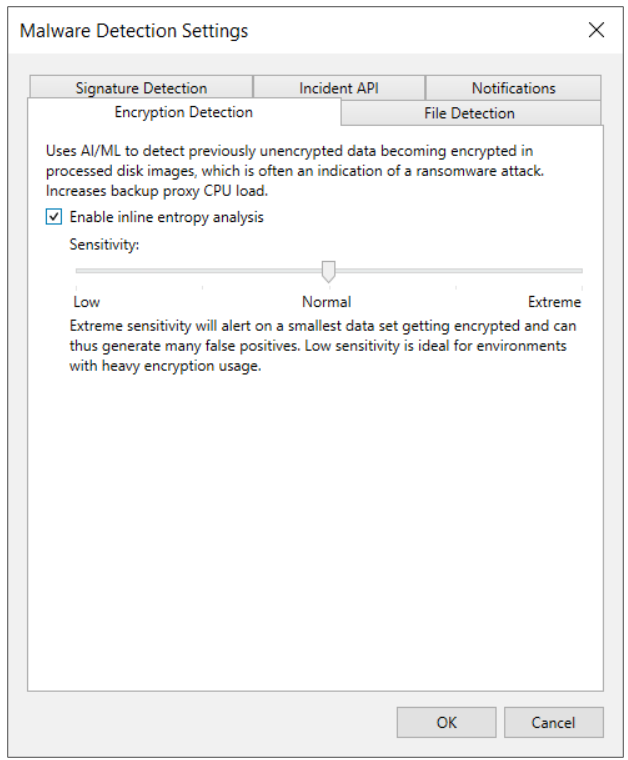
    Mentre le funzionalità appena descritte si basano sull’analisi post backup a livello di file system, l’inline scan agisce a livello di immagine/blocco durante un backup, individuando la possibile entropia generata da un malware, come file criptati o i cosiddetti artifact, file di testo che possono contenere onion links o ransomware notes.

    Tecnicamente, durante ogni sessione di backup sul Veeam Proxy utilizzato vengono generati dei file in formato RIDX (un file per ogni virtual disk processato) contenenti i metadati del disco (disk name, creation time, disk size, used size, sector size, partition table) e i ransomware data (encrypted data, file types, onion addresses, ransomware notes). Al termine del backup, questi file vengono copiati nel VBR Catalog, e scansionati dal solito Veeam Data Analyzer Service, che salverà poi i risultati della sua analisi nel file RansomwareIndexAnalyzeState.xml. Al comparire di un nuovo restore point, il servizio compara il più recente e il più vecchio RIDX file (creati in una finestra temporale di 25 ore e massimo 30 giorni), andando ad aggiornare il file RansomwareIndexAnalyzeState.xml. Se viene individuato qualcosa di sospetto, viene creato un evento di malware detection e l’oggetto, la specifica virtual machine, marcato come suspicious.


    💡: per verificare nel dettaglio quali file sono stati identificati come “encrypted data”, utilizzare il procedimento presente in questa KB

    💡: la funzionalità di inline scan è disabilitata di default; in caso la si voglia abilitare, è necessario tenere presente che aumenta l’utilizzo di CPU dei proxy e della RAM/Disk space del VBR


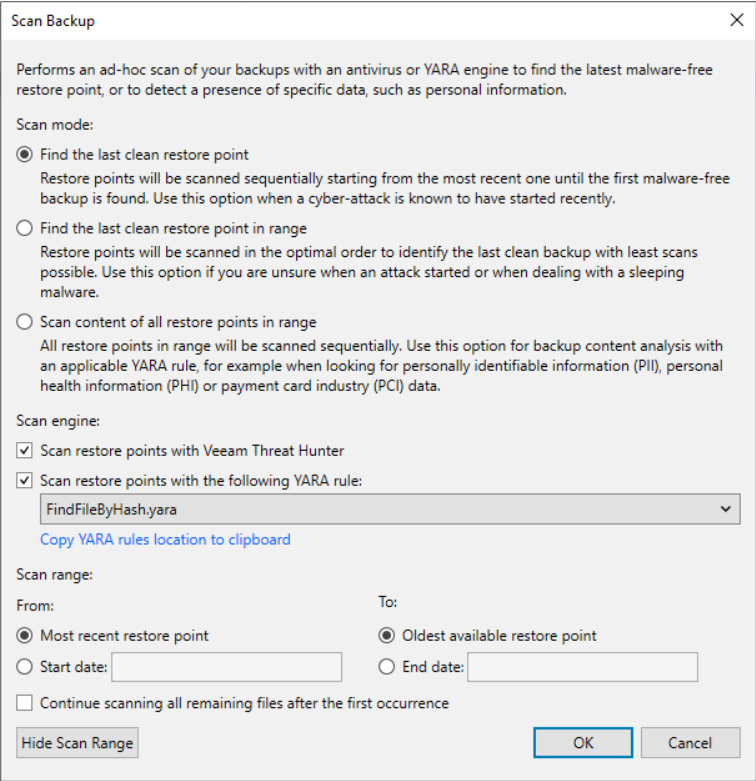
    3) scan backup – signature detection

    Utilizzando questa funzionalità è possibile trovare un restore point pulito (non infetto da malware) o individuare informazioni specifiche, come ad esempio dati sensibili. Al momento è supportato lo scan solo di server Windows (VM o agent) tramite, appunto, un Veeam mount server Windows.

    Gli engine utilizzabili per lo scan sono tre:

    • veeam threat hunter, servizio Veeam automaticamente installato sui mount server e che gira in background. Prima di ogni scan viene effettuato il check per eventuali update delle malware signature. 💡: è possibile impostare una chiave di registry per configurare le exclusion di file e cartelle dallo scan

    • 3rd party av, in alternativa al veeam threat hunter, è possibile utilizzare un antivirus di terze parti installato preventivamente sul mount server; è possibile trovare le informazioni sugli av predefiniti e aggiungerne di custom utilizzando il file “AntivirusInfos.xml” presente nel mount server.

    • yara rule: utilizzando file con una sintassi ben definita, è possibile ricercare restore point infetti o dati sensibili. Nel primo caso, se non viene trovato un restore point pulito viene generato un evento di malware detection.

    Ogni volta che lo scan individua un restore point non pulito, questo viene marcato come infected. Se la sessione di scan trova almeno un restore point pulito, termina in “success”, in caso contrario in “failed”.

    💡: è possibile fare il suppress della generazione dell’evento inserendo l’apposito tag “SuppressMalwareDetectionNotification” per una specifica regola all’interno del file yara: <rule SearchFileHash : SuppressMalwareDetectionNotification>

    💡: i log completi dello scan si possono trovare nella directory “C:\ProgramData\Veeam\Backup\FLRSessions\Windows\FLR__<machinename>_\Antivirus” del mount server

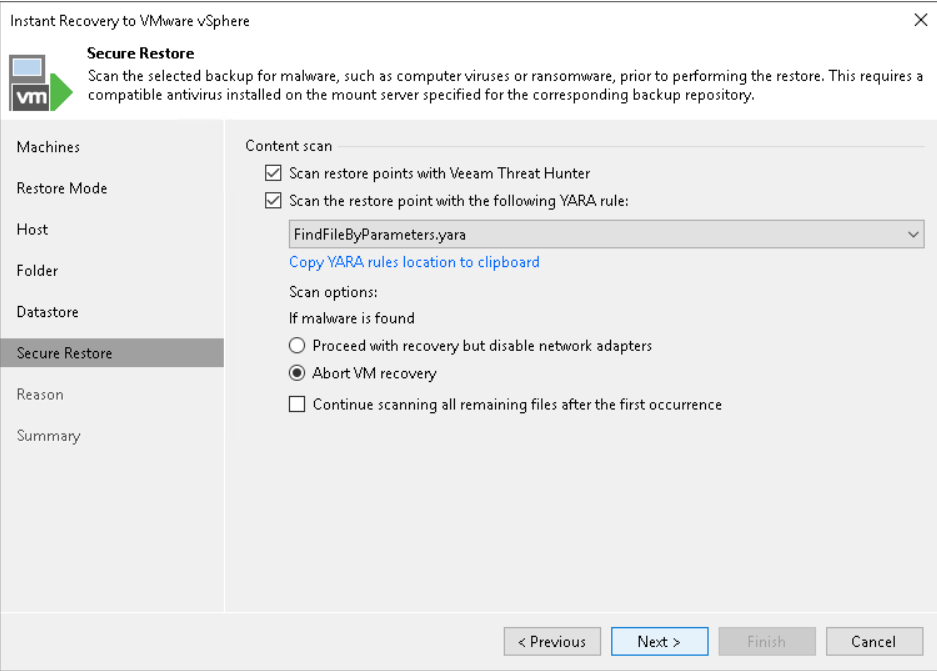
    Secure restore

    Questa funzionalità consente di sfruttare gli engine di scan descritti sopra durante un restore.

    Nello specifico sono supportati i seguenti scenari:

    • Instant Recovery
    • Virtual Disks Restore
    • Entire VM Restore
    • Restore to Microsoft Azure
    • Restore to Amazon EC2
    • Restore to Google Compute Engine
    • Disk Export

    💡: è possibile schedulare lo scan automatico dei backup tramite lo SureBackup

    💡: se avete VRO installato, potete sfruttare al massimo le funzionalità di restore automatizzato in un ambiente clean room

    Incident API

    Veeam non si limita a sfruttare le proprie funzionalità di malware detection, ma offre anche la possibilità di integrare tool di terze parti.

    Grazie all’esposizione di specifiche REST API di Veeam, tool esterni di monitoraggio e analisi riescono ad automatizzare i processi di incident management e incident response fino a coinvolgere anche l’infrastruttura di backup.

    Infatti, è possibile lanciare un quick backup automatico a seguito della ricezione di un evento esterno di threat detection.


    Syslog integration

    All’interno di Veeam è possibile configurare l’inoltro di eventi verso dei syslog esterni, seguendo lo standard RFC 5424.

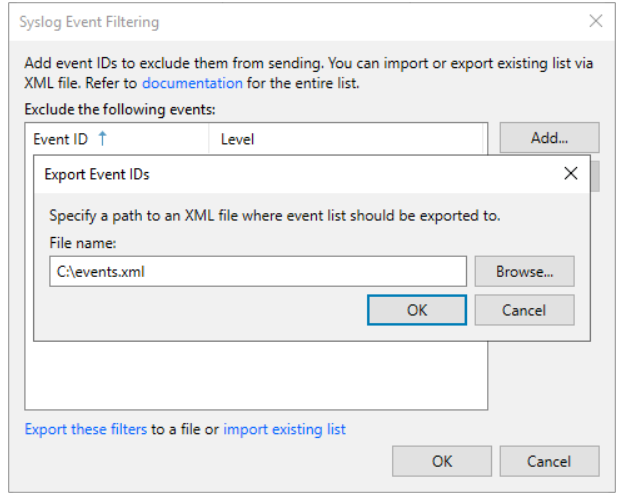
    È possibile escludere l’invio di determinati eventi, inserendoli manualmente nell’interfaccia o tramite file xml.

    💡: l’elenco completo degli eventi gestiti da Veeam 12.3 potete trovarlo qui

    💡: per configurazioni avanzate fare riferimento a questa KB


    Analytics View – Veeam Threat Center


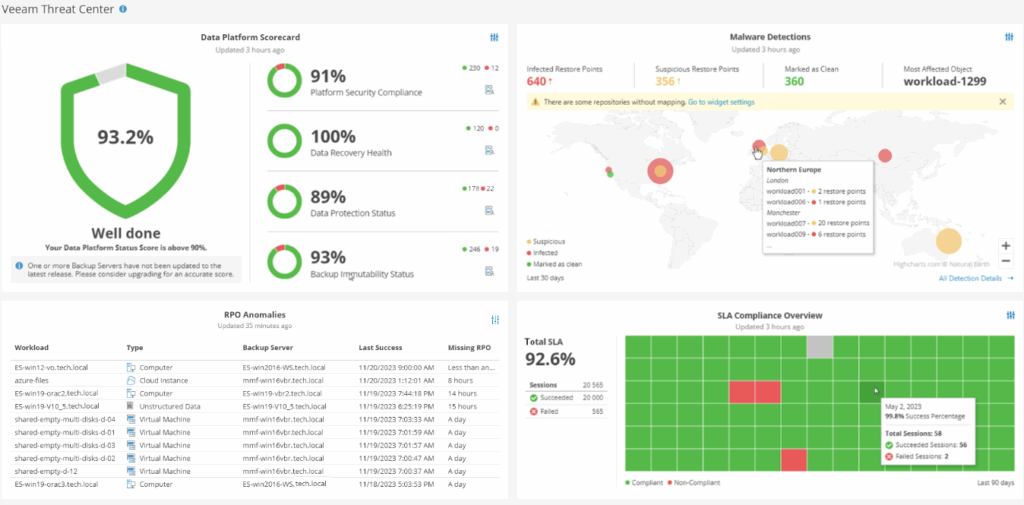
    È possibile integrare all’interno della VBR console la vista di alcune dashboard di Veeam ONE, come ad esempio quella di Veeam Threat Center, che racchiude un insieme di informazioni sullo stato globale di security e compliance della nostra infrastruttura di backup.


    Recon scanner

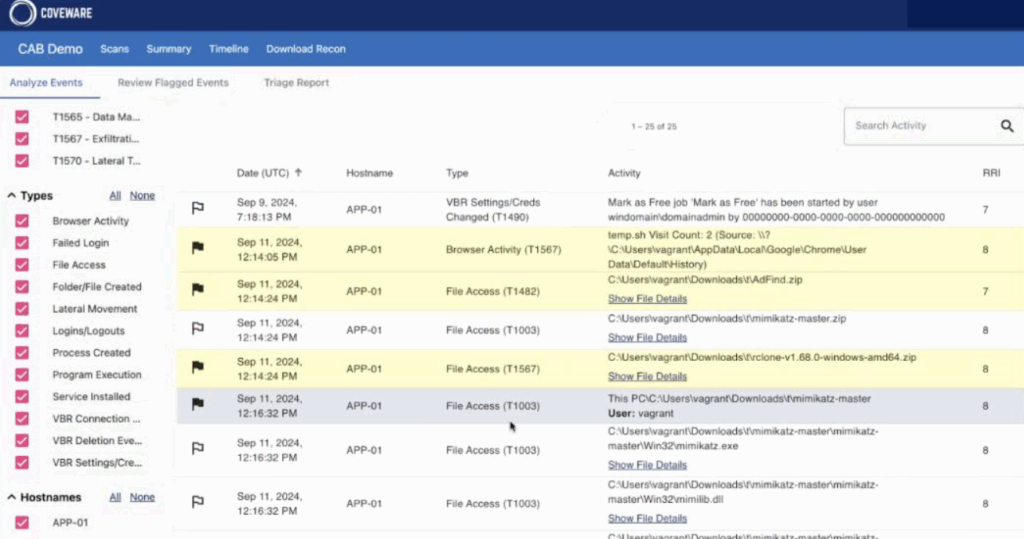
    Questa funzionalità è una delle ultime arrivate in casa Veeam Data Platform, e si basa sulla tecnologia sviluppata da Coveware, azienda leader nella Cybersecurity Incident Response area acquisita da Veeam nell’aprile 2024.

    Consiste nell’installazione di un agent negli ambienti VBR che colleziona continuamente dati al fine di identificare proattivamente possibili attività sospette o l’utilizzo di TTPs.

    Ad ogni scansione completa del sistema, l’agent i risultati possono essere visualizzati direttamente nel portale Coveware dedicato.

    💡: necessita della versione Veeam Data Platform Premium


    External projects: Veeam decoy / Veeam vScan

    È doveroso inoltre citare due progetti open source esterni, ma sempre gestiti dalla community di Veeam. Si tratta di Veeam Decoys e Veeam vScan, che ricadono sempre nell’ambito security.

    Il primo è un sistema simula molteplici servizi Veeam e Windows, come i servizi di Veeam Backup Server, Veeam Hardened Repository, Veeam Windows Repository, Veeam Backup Enterprise Manager, ecc. .

    Tutti i tentativi di connessione catturati, comprendenti informazioni come porta sorgente, ip sorgente o credenziali utilizzate, posso essere inviati ad un syslog centralizzato o tramite email.

    Il secondo consente di effettuare dei vulnerability assessment su dati di backup esistenti, utilizzando i tool open source Trivy e Grype.


    CONCLUSIONE

    Insomma, come abbiamo visto le funzionalità di sicurezza presenti in Veeam Data Platform 12.3 sono numerose ed utili.

    Aspettiamo ora di scoprire le novità delle prossime versioni! 💚

    Veeam v13 – Requirements and Deprecated Features Preview

    INTRODUZIONE

    Qualche giorno fa il product management di Veeam ha scelto di condividere in anteprima con gli utenti del forum R&D alcune informazioni utili circa la futura v13, in uscita nel secondo semestre di questo 2025.

    Nello specifico, sono stati annunciati i system requirements e le funzionalità deprecate della prossima tanto attesa versione.

    Andiamo a vedere nel dettaglio i punti più interessanti.

    SYSTEM REQUIREMENTS

    Per quanto riguarda i requisiti di sistema degli OS, è importante segnalare che non saranno più supportati sistemi operativi a 32 bit. Inoltre, saranno fuori anche gli OS più vecchi, come Windows Server 2008 e 2012, Debian 10, RHEL 7 e tra i sistemi client Windows 7 e 8, Mac OS 10. Fuori supporto ovviamente anche CentOS, ormai in End of Life.

    Verificando gli hypervisor, troviamo anche qui delle importanti novità: per quanto riguarda Vmware, la minima versione supportata di vCenter/Esxi sarà la 7.0, per vCloud Director la 10.4; per Hyper-V andranno fuori supporto le versioni 2012 e 2012 R2, la versione minima supportata sarà la 2016; per Nutanix AHV invece servirà almeno la versione 6.8.

    Andiamo ora a controllare le novità per le applicazioni: per quanto riguarda Microsoft, eliminato il supporto per i vecchi Exchange 2013, Sharepoint 2013, SQL server 2008; fuori supporto anche SAP HANA 1.0 .


    Paragrafo a parte per i sistemi che fanno parte della infrastruttura di backup: qui i requirements sono ancora più stringenti, per garantire una maggiore sicurezza all’ambiente Veeam. Le minime versioni di OS supportati per l’installazione di Backup Server, Console e Enterprise Manager saranno Windows Server 2016 e Windows 11 22H2. Menzione speciale alla Rocky Linux 9.2 (managed by Veeam), grande futura novità di questa v13. Inoltre, se si sceglie il DB Microsoft SQL, la versione minima dovrà essere SQL Server 2016.

    Per quanto riguarda il supporto degli storage primari, sarà eliminato il supporto per alcune famiglie e versioni più legacy, come ad esempio Dell VNX/VNX2/VNXe e Netapp ONTAP 7.

    DEPRECATED AND DISCONTINUED FEATURES

    Alcune funzionalità non saranno disponibile nelle nuove installazioni v13 e nei nuovi job creati in ambienti provenienti dalla v12. Saranno poi completamente rimosse a partire dalla v14, lasciando a tutti il tempo di adeguarsi a queste modifiche.

    Tra quelle più importanti troviamo:

    • Reversed incremental backup mode
    • Retention su numero di restore point (sarà disponibile solo la retention time-based)
    • Non per-machine backup chains (saranno disponibili esclusivamente catene di backup di tipo per-machine)
    • Active Directory based authentication per i Veeam Cloud Connect tenants.
    • Veeam Backup Enterprise Manager – Cloud Connect Portal

    Ci sono poi alcune funzionalità che saranno eliminate già a partire dalla v13, quindi se presenti non consentiranno di andare avanti con l’upgrade:

    • Jobs con backup metadata non ancora aggiornati al formato v12
    • Backup Copy jobs in legacy mode
    • Installazioni di Veeam Agent for Windows precedenti alla v6

    CONCLUSIONE

    A mio avviso, questa comunicazione è un’ottima cosa per noi utilizzatori del software, poichè ci consente di conoscere in anticipo questi due aspetti fondamentali per il futuro upgrade.

    Come riportato in un precedente articolo, infatti, per pianificare al meglio l’aggiornamento del software è fondamentale verificare la matrice di compatibilità con i vari componenti che fanno parte della nostra infrastruttura.

    Inoltre, conoscere le future funzionalità che saranno eliminate dal software ci permette di valutare potenziali criticità e mettere in campo le opportune modifiche prima dell’upgrade.

    NB: il supporto alla v12 è stato prolungato di un anno (fino a febbraio 2027), per consentire anche a chi si trova a gestire infrastrutture più legacy di avere il tempo di aggiornare i sistemi necessari a soddisfare la futura matrice di compatibilità.

    Enjoy! 💚

    Veeam v13 – Technical Preview


    Come tutti sapete, durante lo scorso VeeamON 2024 è stato annunciata la tanto attesa versione Linux per l’installazione del Veeam Backup Server.

    Chi come me ha la fortuna di far parte del programma Veeam100, in questi giorni sta avendo la possibilità di testare la prossima versione Veeam Data Platform v13.

    Ovviamente si tratta di una Technical Preview, quindi la futura versione ufficiale, che sarà GA nel Q2 2025, potrebbe variare un pò per quando riguarda la user experience e le funzionalità implementate.

    Bene, iniziamo a svelare qualche dettaglio!

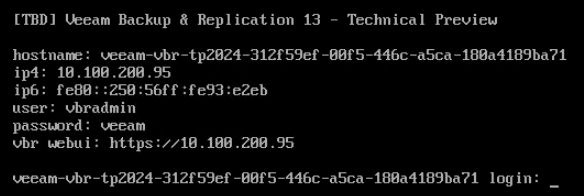
    Innanzitutto, la TP si presenta come un OVA installabile sul nostro hypervisor (ad esempio VMWare).

    Secondo le informazioni attuali, in futuro dovrebbero esserci tre opzioni per l’installazione del software (Rocky) Linux-based:

    • Virtual Appliance (OVA/OVF)
    • Bootable ISO
    • Linux installation (rpm)

    Le prime due opzioni sono ovviamente le più consigliate, perchè includono anche il sistema operativo e sono ottimizzate nonchè compliant con gli standard DISA-STIG e FIPS.
    Una volta installato l’OVA, l’accesso sarà consentito solo con utenza non root.

    Altra informazione, seguendo i principi di zero trust, anche i servizi del software sono associati ad account non privilegiati.

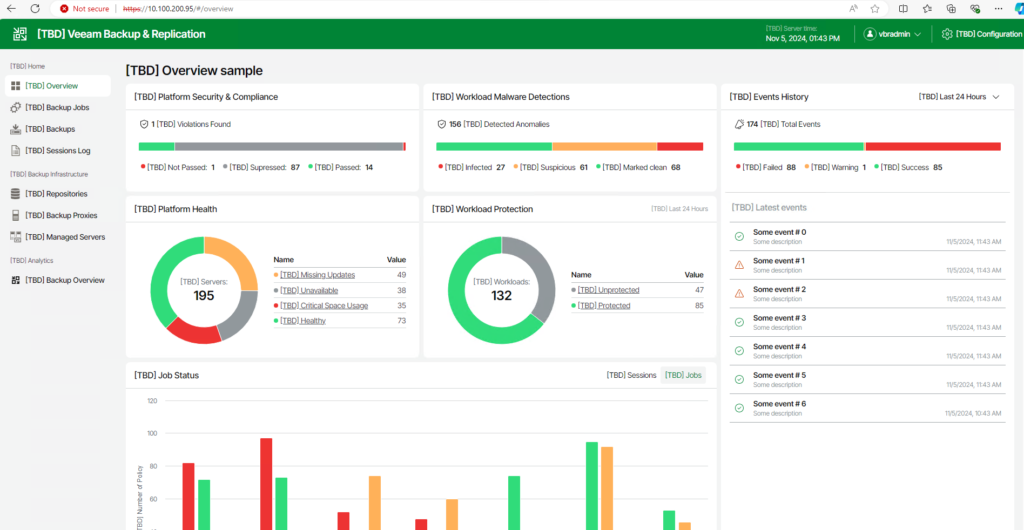
    Per quanto riguarda la console, la grande novità riguarda la nuova colorata interfaccia web integrata nell’installazione Linux, che inizialmente andrà ad affiancare la classica VBR console.

    Questa console molto probabilmente non avrà sin da subito tutte le funzionalità della console installata su Windows, ma è comunque un buon punto di partenza per andare a sostituire completamente la “sorella legacy”.

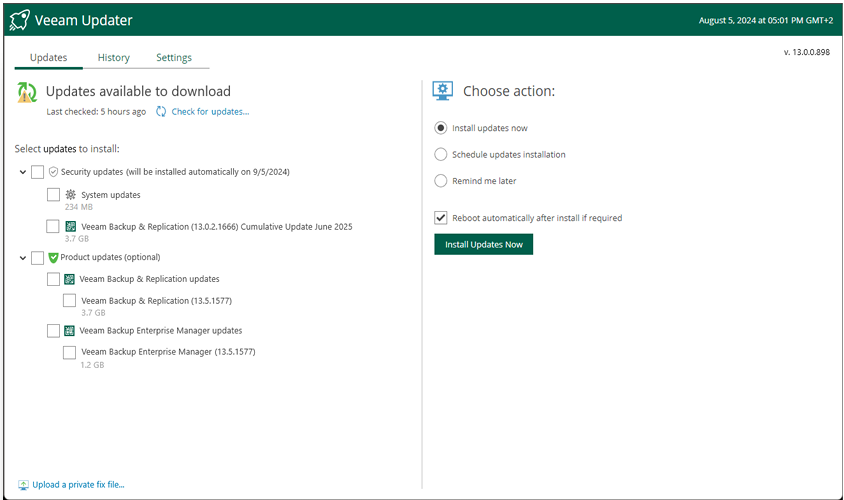
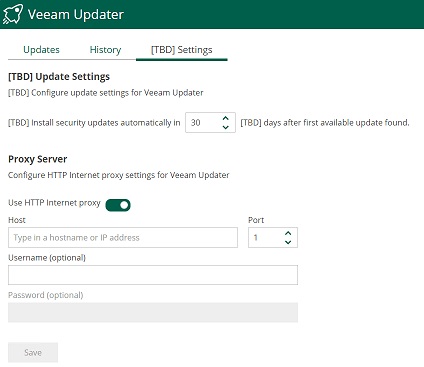
    Una opzione secondo me molto interessante introdotta in questa nuova console, è la possibilità di gestire gli update del software in una sezione dedicata, il Veeam Updater.

    Molto simile a quanto già accade nelle appliance dedicate al backup dei Public Cloud (Veeam for Azure/AWS/GCP), questa sezione consente l’aggiornamento personalizzato dei componenti, nonchè un settaggio per forzare l’appicazione automatica dei security update entro un certo numero di giorni dalla loro disponibilità.

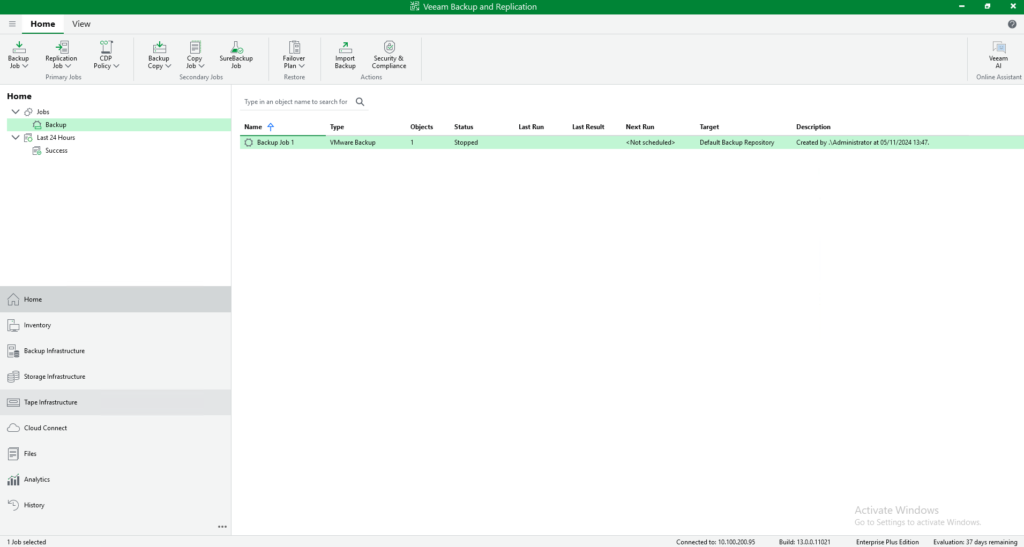
    Passiamo ora all’anteprima della VBR console Windows.

    Possiamo notare una grafica più light e accattivante, con possibilità di attivare anche il tema dark mode.


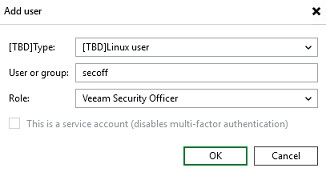
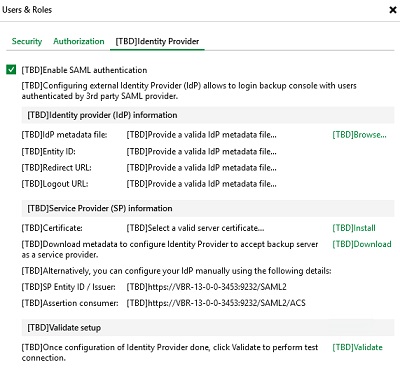
    Dal punto di vista delle nuove funzionalità, da segnalare la probabile introduzione di SAML authentication per l’integrazione con provider esterni e del ruolo Veeam Security Officer (ad oggi Veeam Security Administrator) per la gestione delle operazioni più sensibili.


    Per il momento ci fermiamo qui, in attesa della versione beta e ovviamente della GA! 💚

    Veeam Decoy Project

    Partiamo dall’inizio: security e backup.

    Al giorno d’oggi , purtroppo, gli attacchi ransowmare sono in continua crescita, e difendersi è una sfida sempre più complessa.

    Se prima i backup venivano considerati come un qualcosa di poco importante, magari utili solo in caso di eventuali danni agli storage, oggi sono diventati l’ultima frontiera per mettere in salvo i nostri dati.

    Per questo motivo, uno dei principali obiettivi durante un cyber attacco è proprio l’infrastruttura di backup: se i threath actor riescono a metterla fuori gioco, la strada verso il pagamento di un riscatto sarà tutta in discesa.

    Le notizie di collaborazioni e integrazioni di prodotti tra i grandi vendor di data protection e quelli di security sono ormai all’ordine del giorno, in ultimo quella tra Veeam e Palo Alto Network Cortex XSIAM/XSOAR.

    Tutto questo ci fa capire quanto sia importante focalizzarsi sulla sicurezza di tutti i sistemi, comprese le infrastrutture di backup.

    Una delle tante best practice consigliate da Veeam, ad esempio, è quella di cercare di rendere quanto più possibile anonimi i suoi componenti.

    Assegnare ai server e ai repository di backup un nome non riconducibile al loro ruolo può essere un primo tentativo per evitare di rendere proprio tutto così facile ad eventuali malintenzionati.

    Un altro metodo per cercare di identificare e magari di rallentare un attacco in corso consiste nell’utilizzo degli honeypot: trappole, esche utilizzate per attirare i threat actor e farli uscire allo scoperto.

    L’honeypot è un componente che simula il sistema di produzione, magari con le stesse applicazioni, ma con dati non reali.

    Nel caso di Veeam Data Platform, l’idea potrebbe essere quella di creare un VBR server aggiuntivo che funge da esca, magari con tanto di backup funzionanti.

    Ovviamente questo potrebbe richiedere un effort non indifferente, perchè si dovrebbero utilizzare dei sistemi sacrificabili e non di produzione, con il solo scopo di attirare i malintenzionati e far si che i nostri software di anomaly detection rilevino i tentativi di instrusione o manomissione dell’honeypot.

    Un’opzione più semplificata è quella sviluppata dal progetto open source Veeam Decoy.

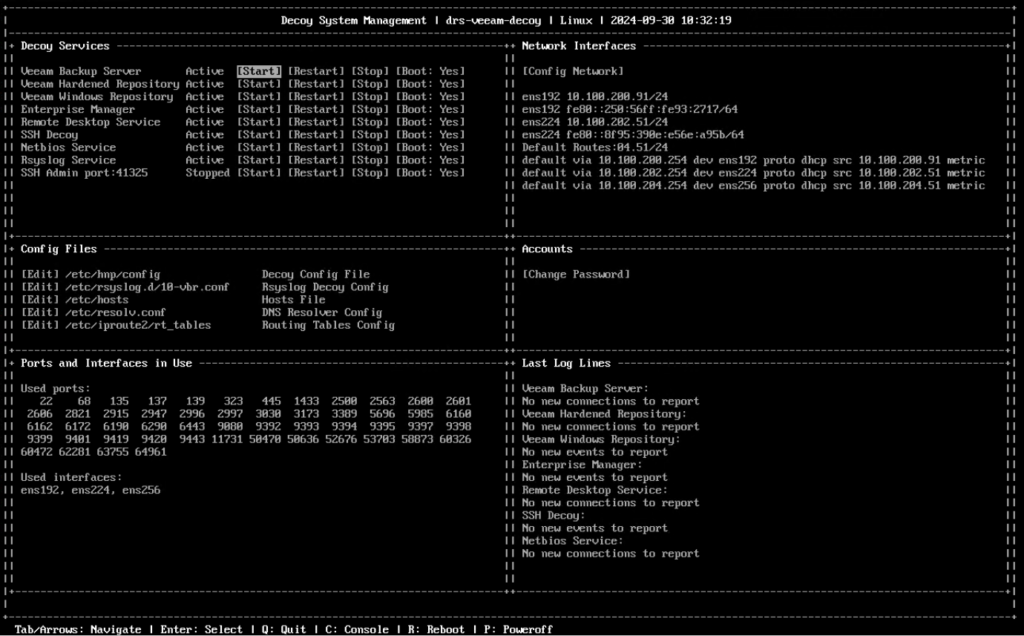
    Questo sistema simula molteplici servizi Veeam e Windows, come i servizi di Veeam Backup Server, Veeam Hardened Repository, Veeam Windows Repository, Veeam Backup Enterprise Manager, SSH, RDP, Netbios.

    Supporta l’utilizzo di più schede di rete, per cui ogni servizio può essere a una determinata VLAN, in modo da essere pronto a scenari realistici di attacco con utilizzo di tattiche di lateral movement (TA0008).

    Il sistema non riceve alcun traffico in ingresso, per cui ogni connessione riconducibile all’utilizzo di tattiche di discovery (TA0007) dovrebbe rappresentare un tentativo di intrusione.

    Questo tool è scaricabile come appliance OVA (compatibile solo con vSphere 8.0) oppure installabile su una Rocky Linux minimal.

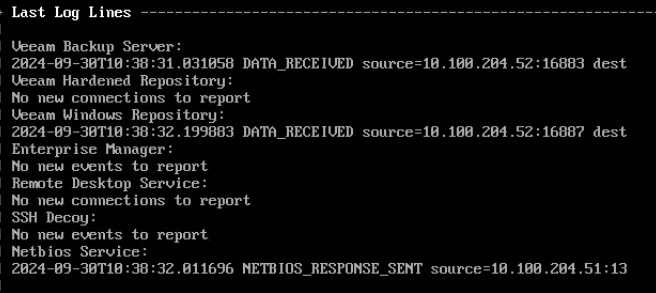
    La console si presenta con una interfaccia molto semplice ma al tempo stesso completa, dove possiamo gestire lo stato dei servizi di decoy, le interfacce di rete associate e visualizzare in tempo reale porte in uso e log delle connessioni su ogni specifico servizio.


    Tutti i tentativi di connessione catturati, comprendenti informazioni come porta sorgente, ip sorgente o credenziali utilizzate, posso essere inviati ad un syslog centralizzato o tramite email, in modo tale da attivare un alerting che può essere prontamente gestito da un SOC.


    Certo, non ci aspettiamo che sia la nostra arma più efficace contro i cyber attacchi, ma in questa lotta tra i due mondi è pur sempre un’opzione in più! 💚